Windows10のペイント3Dを使った画像のトリミング方法
Windows10のペイント3Dアプリを使って、プリントに最適な縦横比で画像を自由にトリミングをする方法をご紹介します。
- こちらの手順で画像加工を行った場合、撮影日情報が欠落するため「日付を入れる」のオプションをお選びいただいても日付をいれることができません。予めご了承ください。
1.Windows10タスクバーの「ここに入力して検索」で、「ペイント3D」を検索してください
ペイント3Dを開いたらトリミングしたい画像を開いてください。

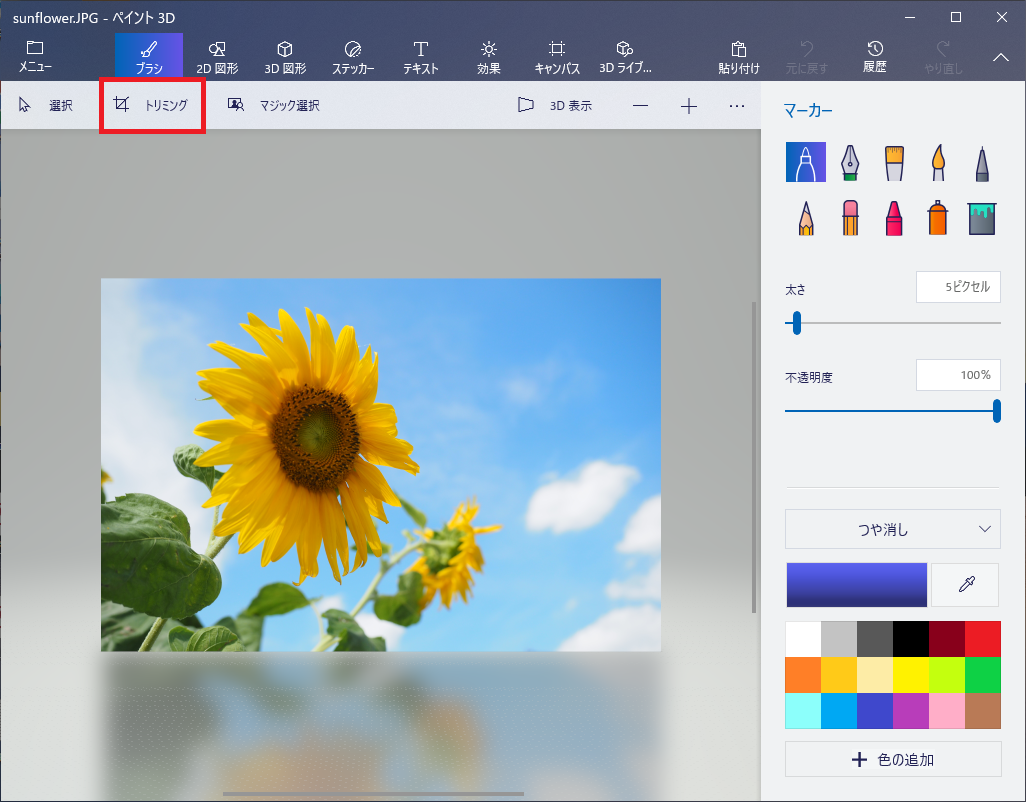
2.編集する画像を開いて「トリミング」を選択してください
トリミングを選択すると、画像の周囲にフレーミング枠が表示されます。
3.右側の「フレーミングを決定します」で画像の縦横比を選択してください
DSCサイズは4:3、LWサイズは3:2、ましかく・ましかく大サイズは1:1が最適です。
Lサイズ(127:89)等、ここに表示されていない縦横比は後ほど説明します。
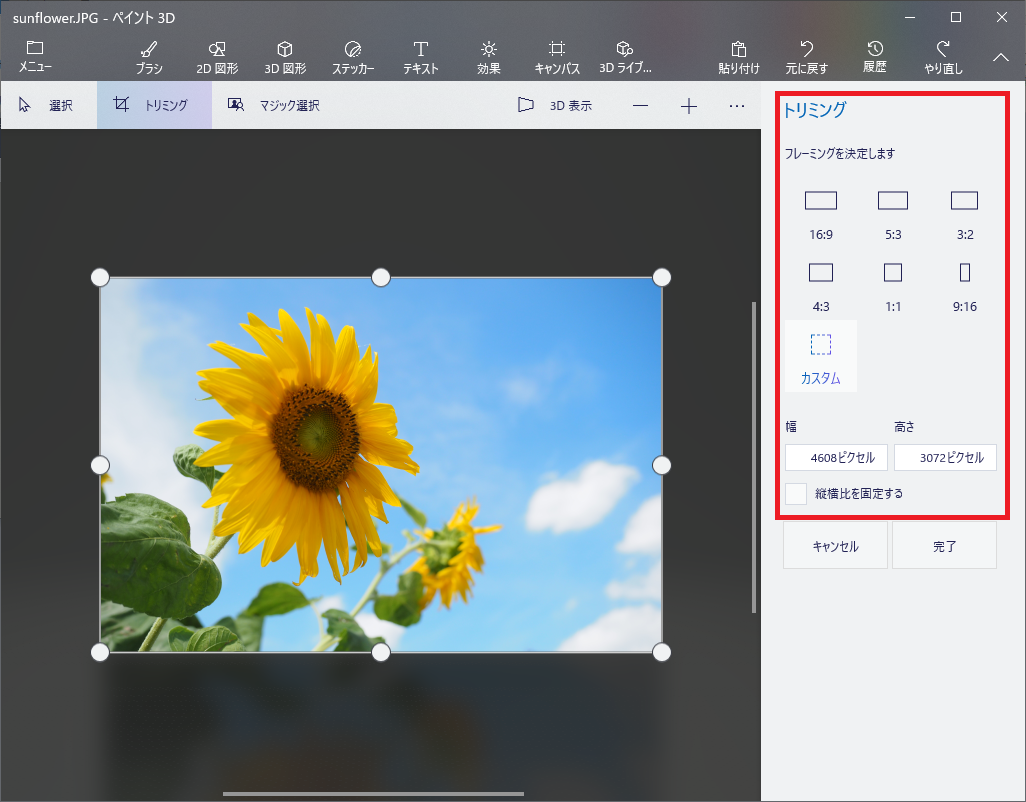
4.縦横比を選択してからフレーミングを決定してください
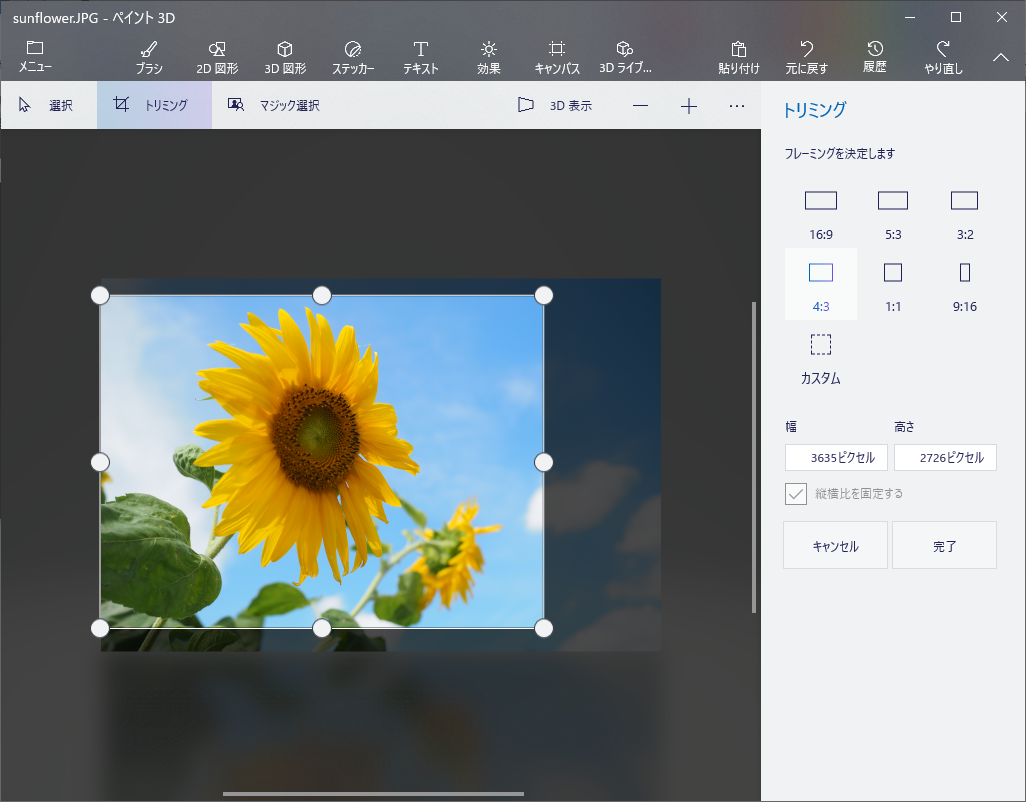
この説明画像では、DSCサイズに最適な4:3を選択しています。4:3の比率を保ったままお好きなフレーミングを行うことができます。
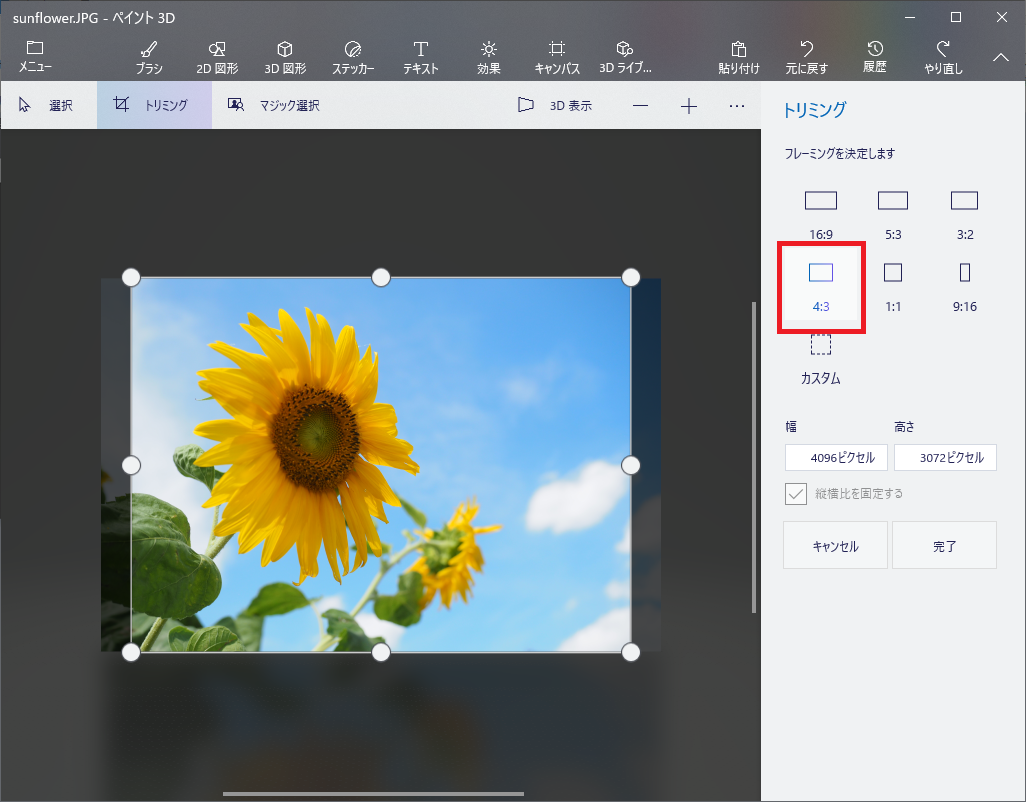
5.フレーミング枠の拡縮や移動
この説明画像では、フレーミングの決定で4:3を選択した後、フレーミング枠の縮小や移動を行っています。縦横比は4:3に保たれています。
- 縮小しすぎるとプリントの画質が悪くなる可能性があります。
6.Lサイズに適した縦横比の設定方法
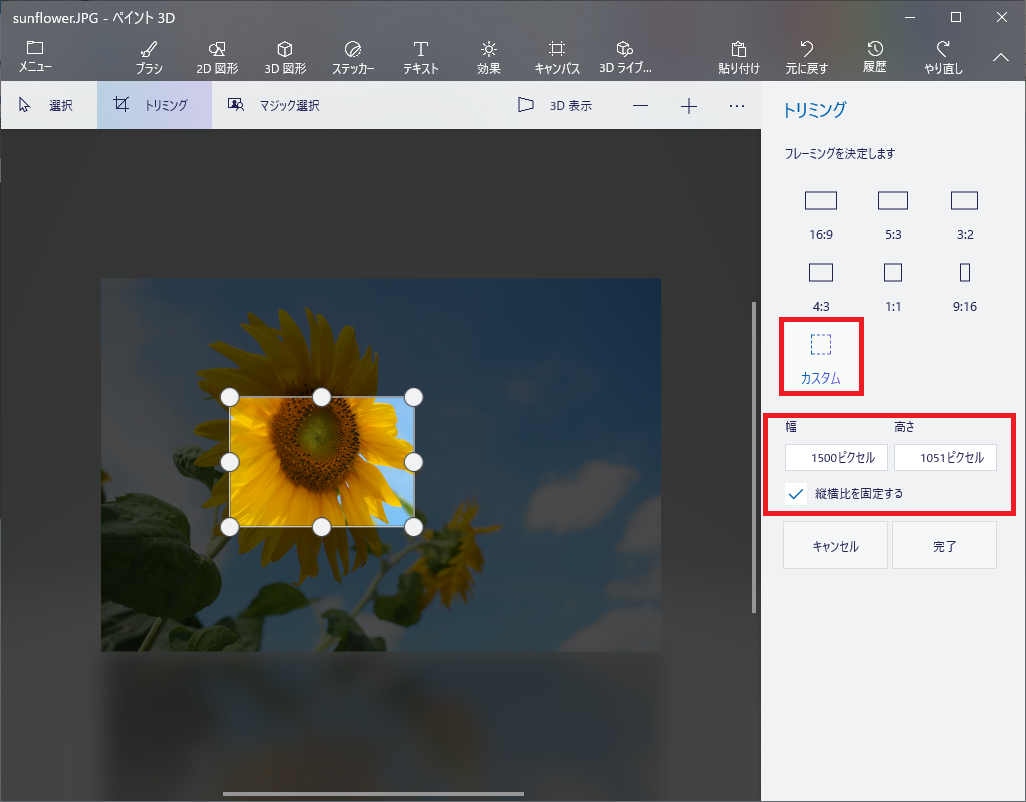
Lサイズに適した縦横比のフレーミングを行う場合、「カスタム」を選択して幅1500ピクセル、高さ1051ピクセルと指定してください。
- プリントの解像度は300dpiです。(幅127ミリ = 5インチ = 1500ピクセル、高さ89ミリ ≒ 3.5インチ ≒ 1051ピクセル)
- その他のサイズは下記のとおりです。
- はがきサイズ 幅1795ピクセル、高さ1205ピクセル
- 2Lサイズ 幅2102ピクセル、高さ1500ピクセル
- 6Pサイズ 幅3000ピクセル、高さ2398ピクセル
- 6PWサイズ 幅3602ピクセル、高さ2398ピクセル
- 4Pサイズ 幅3602ピクセル、高さ3000ピクセル
- 4PWサイズ 幅4323ピクセル、高さ3000ピクセル/li
- フレーミング枠を上記ピクセル数未満まで縮小しますと、プリントの画質が悪くなります。
7.縦横比を固定してフレーミング枠を決定する
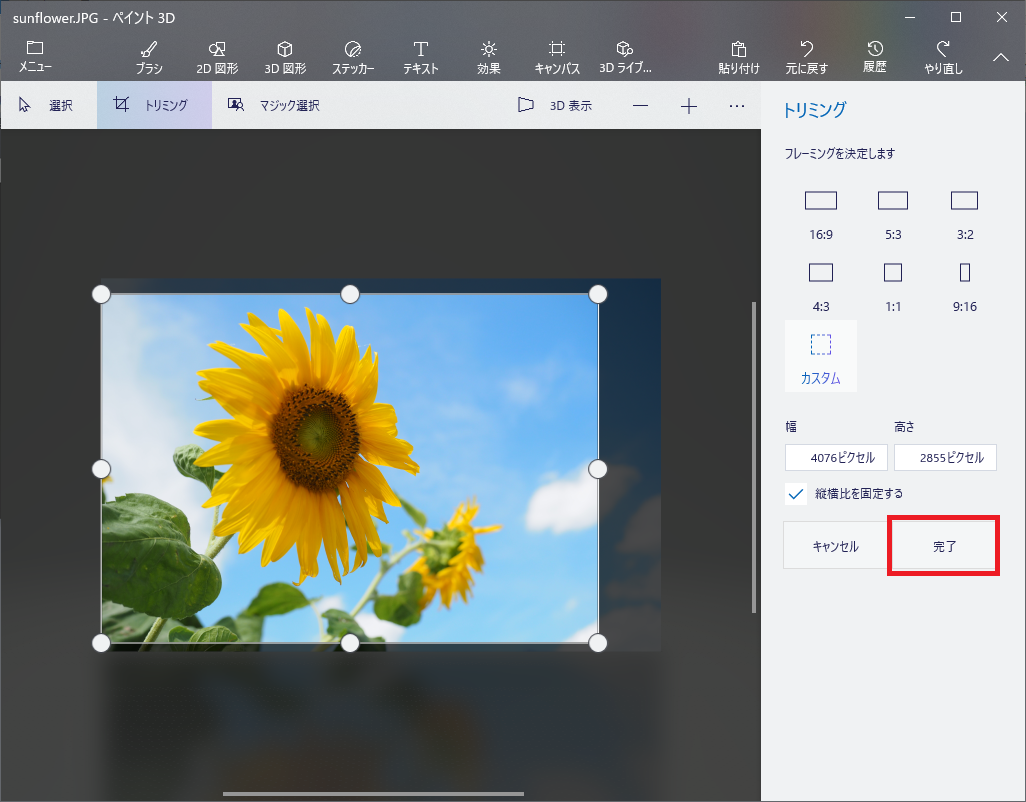
フレーミング枠をLサイズ(幅1500ピクセル、高さ1051ピクセル)に指定した後、「縦横比を固定する」にチェックを入れてからフレーミング枠の拡大・縮小や移動をおこなってください。
フレーミング枠が決定しましたら、右下の完了を押してください。
- カスタムで幅と高さを入力した場合でフレーミング枠の拡大・縮小を行う際は、必ず「縦横比を固定する」にチェックを入れて下さい。なお、縮小しすぎるとプリントの画質が悪くなる可能性があります。
8.名前を付けて保存する
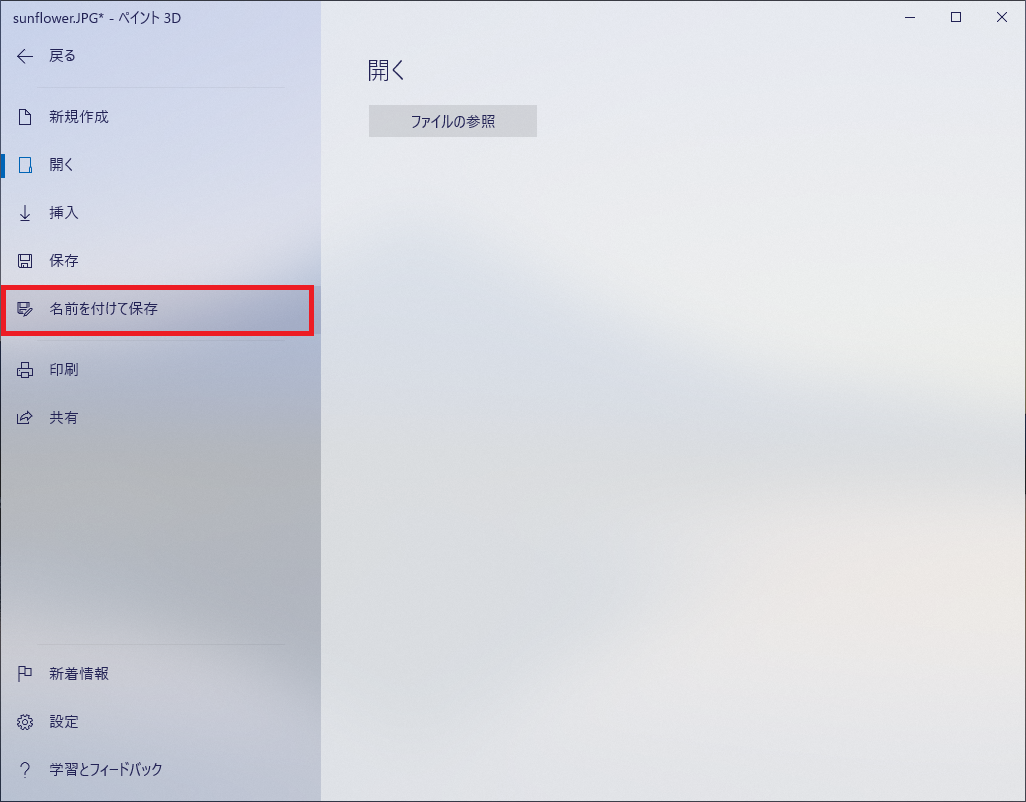
トリミング枠が決定しましたら、左上の「メニュー」から「名前を付けて保存」を選びます。
9.保存するファイル形式の選択
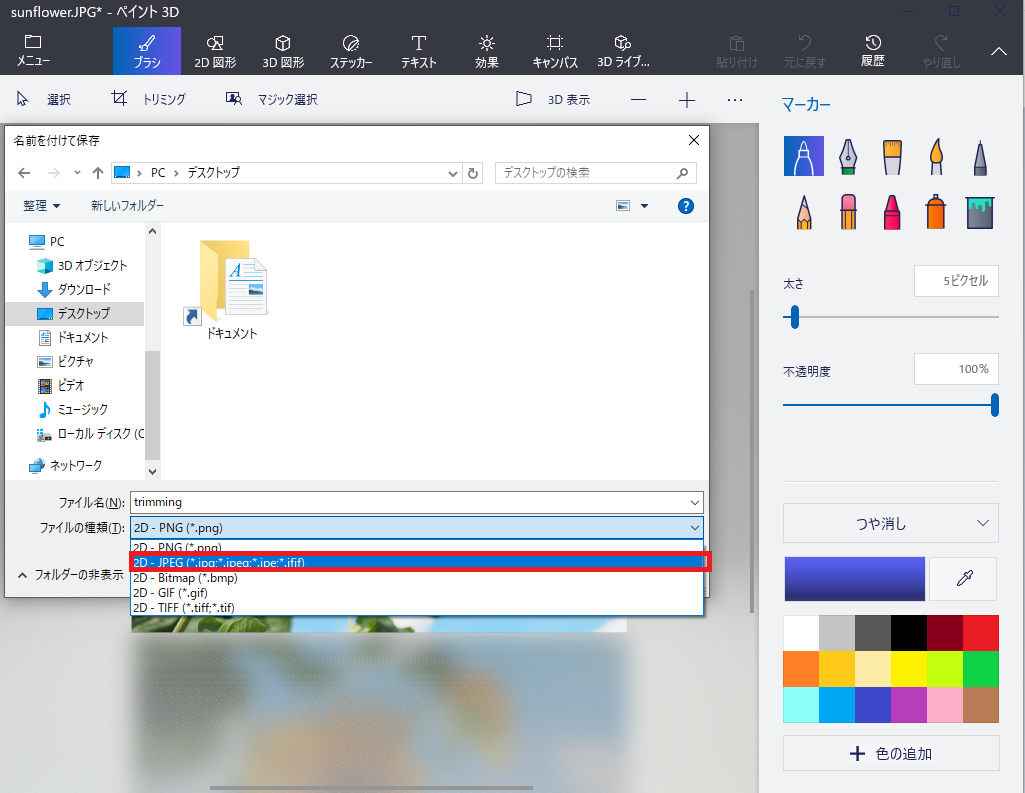
保存するファイル形式はJPEG形式の画像を選択します。
- イメージングゲートではJPEG形式以外の画像はご注文いただけません。
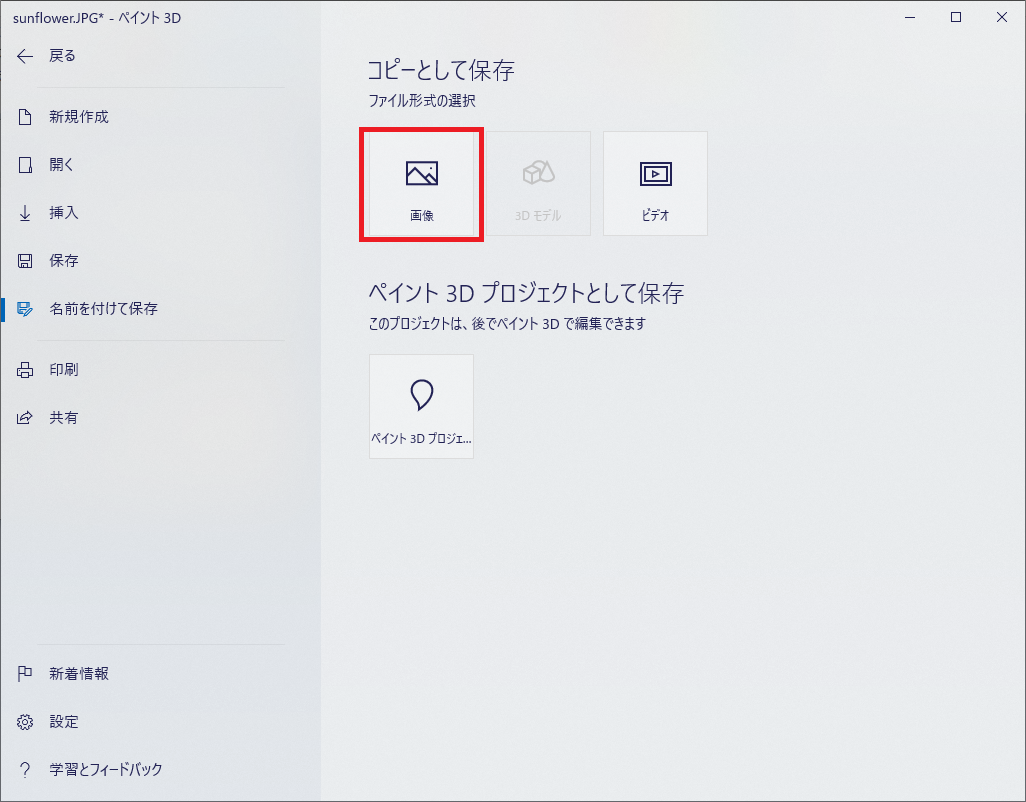
10.保存場所とファイル名、ファイルの種類の選択
保存場所を選んで、ファイル名を入力してください。ファイルの種類は「2D-JPEG」をお選びください。
- 元のファイルを上書きしないように別の名前を付けて保存することをおすすめします。